
应用介绍
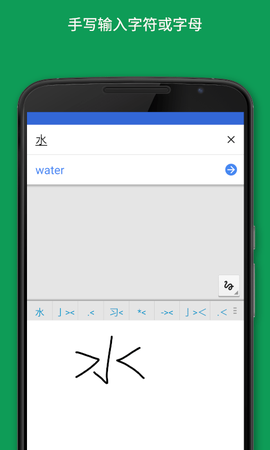
谷歌翻译是一款由谷歌公司开发的跨平台语言翻译工具,旨在帮助用户在不同语言之间进行高效、准确的互译。该软件支持超过100种语言的文字、语音和图片翻译,用户可以通过键盘输入、手写输入或语音输入等多种方式使用,并获取实时翻译结果及语言解析。无论是日常交流、学习外语还是工作场景,谷歌翻译都能提供便捷的翻译服务,同时支持离线翻译、悬浮窗翻译等高级功能,极大提升了用户的语言处理效率。
软件特色
1、文字翻译:用户只需输入文字,即可在108种语言之间实现即时互译,操作简单且响应迅速。
2、点按翻译:在任何应用中复制文字后,点击“Google 翻译”图标即可完成翻译,支持所有语言,无需手动切换应用。
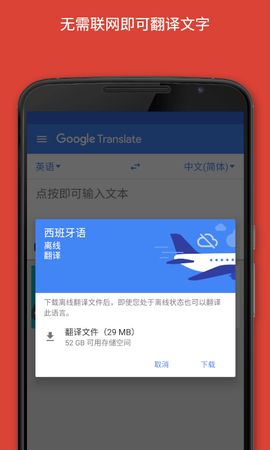
3、离线翻译:无需网络连接即可使用,支持59种语言的离线翻译包,适合在没有网络的环境下使用。
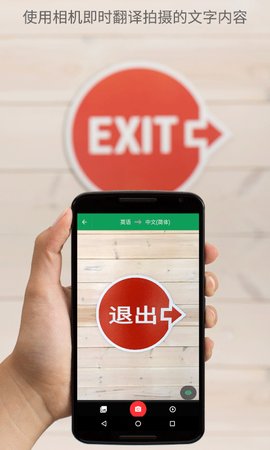
4、即时相机翻译:将相机镜头对准图片或文字,即可实时翻译图片中的内容,支持94种语言,适用于菜单、路标等场景。
5、照片翻译:拍摄或导入照片后,软件可提取并翻译其中的文字,支持90种语言,提供高质量翻译结果。
6、对话翻译:实时翻译双语对话,支持70种语言,适合跨语言交流场景,帮助用户理解对方意图。
谷歌翻译怎么实时翻译
1、进入谷歌翻译首页,点击右上角的菜单图标,选择“设置”选项。
![谷歌翻译[图1]](https://static.down8818.com/uploads/20260609/6a2824bedea7b1.54034880.png)
2、在设置菜单中,找到并点击“点按翻译”功能。
![谷歌翻译[图2]](https://static.down8818.com/uploads/20260609/6a2824bf24c5c0.75606221.png)
3、进入点按翻译页面后,找到“启用”选项,点击右侧的开关按钮即可开启实时翻译功能。
![谷歌翻译[图3]](https://static.down8818.com/uploads/20260609/6a2824bf5a6109.60982198.png)
如何清除历史
1、打开谷歌翻译应用,点击“设置”选项。
2、在设置页面中,选择“清除翻译历史记录”即可删除所有已保存的翻译内容。
![谷歌翻译[图4]](https://static.down8818.com/uploads/20260609/6a2824bf916359.38422197.png)
谷歌翻译使用方法
1、打开谷歌翻译主界面,在输入框中点击并输入需要翻译的文本。软件支持实时同步翻译,每输入一个单词,下方会立即显示对应的翻译结果。
![谷歌翻译[图5]](https://static.down8818.com/uploads/20260609/6a2824bfc95449.64706334.png)
2、输入完成后,点击右侧的箭头图标返回主界面。
![谷歌翻译[图6]](https://static.down8818.com/uploads/20260609/6a2824c00dc6e9.32598125.png)
3、在主界面,用户可以点击左上角的音量图标听取翻译结果的发音,或点击右侧下方的复制图标来复制译文。
![谷歌翻译[图7]](https://static.down8818.com/uploads/20260609/6a2824c042eb63.90603376.png)
4、如果需要根据中文查找英文单词,只需点击中间的互换图标,将源语言和目标语言对调即可。
![谷歌翻译[图8]](https://static.down8818.com/uploads/20260609/6a2824c07be1b9.53719157.png)
5、互换语言后,输入中文即可获得对应的英文翻译结果。
![谷歌翻译[图9]](https://static.down8818.com/uploads/20260609/6a2824c0ad4a52.38251541.png)
怎么离线翻译
1、进入设置页面,点击列表中的“流量使用”选项。
![谷歌翻译[图10]](https://static.down8818.com/uploads/20260609/6a2824c0e17be4.94084782.png)
2、在流量使用页面,下载所需的离线翻译文件即可在无网络环境下使用。
![谷歌翻译[图11]](https://static.down8818.com/uploads/20260609/6a2824c12293a9.74951411.png)
更新日志
v10.20.41.923213375.5版本
修复了一些已知的BUG,提升了应用的稳定性和翻译准确性。


